


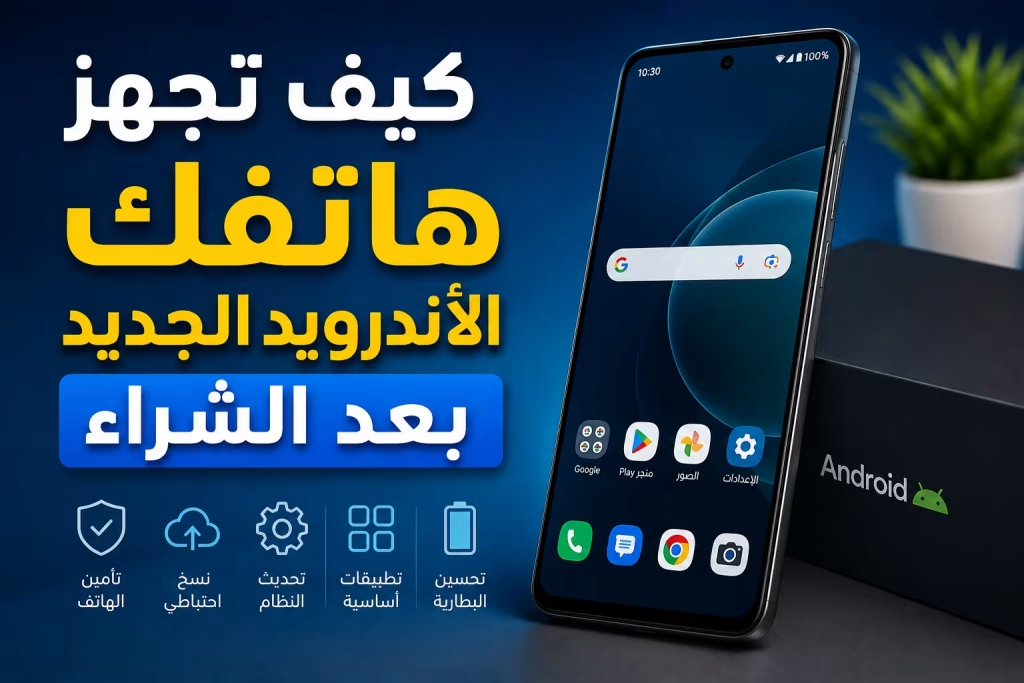

شراء هاتف جديد لحظة ممتعة، لكن أول ساعة من الاستخدام قد تحدد مدى راحتك معه لاحقًا. إعداد هاتفك الأندرويد الجديد لا يعني فقط تسجيل الدخول إلى حساب Google وتنزيل التطبيقات، فهناك خطوات مهمة تتعلق بنقل البيانات والتحديثات والأمان والنسخ الاحتياطي والبطارية والخصوصية يستحسن تنفيذها منذ البداية.
والأفضل ألا تتعامل مع الهاتف الجديد بنفس طريقة الهاتف القديم حرفيًا. هذه فرصة جيدة أيضًا للتخلص من التطبيقات التي لم تعد تستخدمها، ومراجعة الأذونات، وإعادة ترتيب الإعدادات بدل نقل سنوات من الفوضى إلى الجهاز الجديد.
الإجابة السريعة
بعد تشغيل هاتفك الأندرويد الجديد، اتصل بشبكة Wi-Fi وأضف حساب Google واضبط قفل الشاشة، ثم انقل بياناتك من الهاتف القديم، وثبت تحديثات Android وتحديث أمان النظام وGoogle Play. بعد ذلك راجع النسخ الاحتياطي وميزة العثور على الجهاز والحماية من السرقة وPlay Protect، ثم احذف التطبيقات غير الضرورية واضبط أذونات الموقع والكاميرا والميكروفون قبل أن تبدأ استخدام الهاتف بصورة يومية.
1. لا تبدأ بتنزيل التطبيقات فورًا
أول خطأ يقع فيه كثير من المستخدمين هو الوصول إلى الشاشة الرئيسية ثم البدء مباشرة في تنزيل عشرات التطبيقات.
قبل ذلك، أكمل إعداد هاتفك الأندرويد الجديد بصورة صحيحة. أدخل شريحة SIM أو فعّل eSIM إذا كانت مدعومة، واتصل بشبكة Wi-Fi مستقرة، ثم سجل الدخول إلى حساب Google الذي ستستخدمه على الهاتف.
وجود اتصال Wi-Fi مهم خصوصًا إذا كنت ستنقل كمية كبيرة من الصور والتطبيقات أو تثبت تحديثًا للنظام.
2. انقل بياناتك من الهاتف القديم أثناء الإعداد
إذا كنت تنتقل من هاتف Android قديم الى هاتفك الأندرويد الجديد، فمرحلة الإعداد الأولى هي غالبًا أفضل وقت لنقل البيانات.
Google تسمح بنقل مجموعة كبيرة من البيانات إلى الهاتف الجديد، ويمكن في كثير من الأجهزة إقران الهاتفين أثناء الإعداد باستخدام QR Code أو كابل.
إذا كان لديك كابل مناسب، فهو خيار جيد خصوصًا عند نقل كمية كبيرة من البيانات، لأن Google نفسها توصي باستخدام الكابل عند توفره.
ما الذي يمكن نقله إلى الهاتف الجديد؟
بحسب الهاتف والتطبيقات التي تستخدمها، يمكن أن تنتقل عناصر مثل التطبيقات وجهات الاتصال والصور وبعض الرسائل وسجل المكالمات وبعض إعدادات الجهاز.
لكن لا تفترض أن نسخة هاتفك الأندرويد الجديد ستحتوي تلقائيًا على كل ملف كان في الهاتف القديم.
Google توضح أن بعض الملفات والتنزيلات والمجلدات المخفية وبيانات بعض التطبيقات والإعدادات قد لا تنتقل، ولذلك لا تمسح الهاتف القديم فورًا بعد انتهاء عملية النقل.
3. احتفظ بالهاتف القديم عدة أيام
بعد انتهاء النقل، افتح أهم الأشياء التي تعتمد عليها وتأكد من وجودها.
- جهات الاتصال.
- الصور والفيديوهات المهمة.
- WhatsApp وتطبيقات المحادثة.
- تطبيقات البنوك والمحافظ الإلكترونية.
- تطبيقات المصادقة الثنائية.
- الملفات الموجودة في Downloads.
- الملاحظات والتقويم.
لا تقم بعمل Factory Reset للهاتف القديم إلا بعدما تتأكد أن هاتفك الأندرويد الجديد يحتوي على كل ما تحتاج إليه بالفعل.
4. ثبت تحديثات Android قبل ضبط كل شيء
الهاتف الجديد لا يعني بالضرورة أنه خرج من المصنع بأحدث نسخة متاحة من النظام.
قد يكون الجهاز بقي عدة أشهر في المخزن، وخلال هذه الفترة تكون الشركة قد أصدرت تحديثات Android أو تصحيحات أمنية جديدة.
افتح الإعدادات وابحث عن تحديث النظام أو Software Update حسب الشركة المصنعة، وثبت التحديثات المتاحة.
Google توضح أيضًا أن صفحة إصدار Android تعرض ثلاث معلومات مهمة: إصدار Android، وتحديث أمان Android، وتحديث نظام Google Play.
5. تحقق من تحديث Google Play أيضًا
بعض مكونات Android الأمنية والنظامية يتم تحديثها من خلال Google Play System Update بصورة منفصلة عن تحديث النظام الذي ترسله Samsung أو Google أو Xiaomi أو غيرها.
لذلك بعد تحديث هاتفك الأندرويد الجديد، ادخل إلى معلومات إصدار Android وتحقق من وجود تحديث لنظام Google Play أيضًا.
قد يطلب الهاتف إعادة التشغيل بعد تثبيت بعض التحديثات.
6. اختر قفل شاشة قويًا
لا تعتمد على Swipe فقط أو تترك الهاتف بلا قفل.
استخدم PIN قويًا أو كلمة مرور، ثم أضف بصمة الإصبع أو التعرف على الوجه إذا كان الهاتف يدعمها بصورة آمنة.
Google توصي باستخدام PIN قوي، وتوضح أن قفل الشاشة لا يحمي الوصول إلى الهاتف فقط، بل يرتبط أيضًا بعدد من ميزات حماية الجهاز والنسخ الاحتياطي.
7. لا تستخدم رقم PIN سهل التخمين
تجنب أرقامًا مثل 1234 أو 0000 أو سنة الميلاد.
إذا كان هاتفك يسمح برقم PIN أطول، فاختيار ستة أرقام أو أكثر يعطي حماية أفضل من رمز قصير سهل التخمين.
وجود بصمة الإصبع لا يلغي أهمية الرمز، لأن النظام سيطلبه في مواقف معينة مثل إعادة تشغيل الهاتف.
8. فعّل ميزات الحماية من السرقة
إصدارات Android الحديثة توفر مجموعة متزايدة من أدوات الحماية من السرقة، لكن توفرها قد يختلف حسب إصدار النظام وطراز الجهاز.
على الأجهزة المتوافقة، افتح إعدادات Google ثم ابحث عن Theft protection أو الحماية من السرقة.
من الميزات التي قد تجدها قفل الهاتف عند اكتشاف حركة تشبه انتزاع الهاتف، وقفل الجهاز عندما يبقى دون اتصال لفترة في ظروف معينة.
وجود هذه الأدوات على هاتفك الأندرويد الجديد يستحق المراجعة قبل أن تحتاج إليها فعلًا.
9. تأكد من إعداد العثور على الهاتف
من أسوأ الأوقات لاكتشاف أنك لم تضبط خدمة العثور على الهاتف هو بعد فقدانه.
تأكد من تسجيل الهاتف بحساب Google، وتشغيل الإعدادات اللازمة لخدمة العثور على جهاز Android، مع الاحتفاظ ببيانات استرداد حساب Google محدثة.
الأمر لا يستغرق وقتًا طويلًا لكنه قد يصبح أهم إعداد في الجهاز إذا ضاع أو سُرق.
10. شغّل النسخ الاحتياطي
الهاتف الجديد لا يحتاج إلى Backup بعد أشهر فقط؛ النسخ الاحتياطي يجب أن يبدأ من أول يوم.
راجع إعدادات Google Backup وتأكد من أن البيانات المهمة يتم حفظها بصورة تلقائية حسب احتياجاتك.
وتأكد كذلك من إعداد النسخ الاحتياطي للصور إذا كنت تستخدم Google Photos أو أي خدمة سحابية أخرى.
11. انتبه لحساب Google Photos الذي تستخدمه
إذا كان لديك أكثر من حساب Google، راجع الحساب الذي يتم رفع الصور إليه.
من السهل استخدام حساب مختلف عن المقصود أثناء إعداد هاتفك الأندرويد الجديد، ثم تكتشف بعد أشهر أن الصور موزعة على حسابين أو أن مساحة التخزين امتلأت في الحساب الخطأ.
12. راجع Play Protect
Google Play Protect مدمج داخل متجر Google Play ويقوم بفحص التطبيقات والمساعدة في اكتشاف التطبيقات الضارة أو ذات السلوك غير الآمن.
الخدمة تكون مفعلة افتراضيًا في العادة، وGoogle توصي بتركها مفعلة.
يمكنك مراجعتها من Google Play ثم صورة الحساب ثم Play Protect.
13. لا تسترجع كل تطبيقات هاتفك القديم بلا تفكير
عملية النقل قد تعرض عليك استعادة جميع التطبيقات القديمة، لكن ليس من الضروري الموافقة على كل شيء.
إذا كان هناك تطبيق لم تفتحه منذ عام، فلا يوجد سبب قوي لنقله إلى هاتفك الأندرويد الجديد.
كل تطبيق إضافي يعني مساحة أكبر، واحتمال عمليات خلفية وإشعارات وصلاحيات لا تحتاج إليها.
| ما الذي أفعله؟ | السبب |
|---|---|
| أنقل التطبيقات المهمة فقط | تجنب إعادة الفوضى القديمة |
| أحدث Android أولًا | الحصول على الإصلاحات الأمنية والمزايا المتاحة |
| أضبط قفل الشاشة | حماية البيانات والحسابات |
| أراجع النسخ الاحتياطي | تقليل خطر فقدان البيانات |
| أراجع أذونات التطبيقات | خصوصية أفضل وتقليل النشاط غير الضروري |
14. راجع أذونات الكاميرا والميكروفون والموقع
بعد تثبيت تطبيقاتك الأساسية، افتح إعدادات الخصوصية أو Permission Manager وراجع التطبيقات التي تستطيع الوصول إلى الموقع والكاميرا والميكروفون وجهات الاتصال.
ليس كل تطبيق يطلب إذنًا يحتاج إليه طوال الوقت.
إذا كان التطبيق يحتاج الموقع فقط أثناء الاستخدام، فلا تمنحه الوصول المستمر بلا داعٍ.
15. لا توافق على كل الإشعارات
أثناء أول أيام استخدام هاتفك الأندرويد الجديد ستبدأ التطبيقات في طلب الإذن بإرسال الإشعارات.
لا تضغط Allow تلقائيًا.
اسمح بالإشعارات للتطبيقات التي تحتاج فعلًا إلى تنبيهاتها، مثل الرسائل والبنوك وبعض تطبيقات العمل، وأوقفها للألعاب والمتاجر والخدمات التي ترسل عروضًا باستمرار.
16. راجع التطبيقات التي تعمل في الخلفية
بعد يوم أو يومين من الاستخدام، راجع استهلاك البطارية لمعرفة التطبيقات التي تعمل لفترات طويلة.
إذا وجدت تطبيقًا قليل الاستخدام يستهلك نسبة كبيرة، راجع إعداداته أو النشاط في الخلفية بدل الانتظار حتى تلاحظ ضعف البطارية.
وقد شرحنا بالتفصيل في سوالف أندرويد كيف تتعرف على التطبيقات الخفية التي تستهلك موارد هاتفك وتوقفها.
17. لا تحاول تحسين البطارية في أول ساعة
من الطبيعي أن يكون استهلاك الهاتف مرتفعًا نسبيًا خلال الإعداد الأول.
الجهاز قد يقوم بتنزيل التطبيقات واستعادة النسخ الاحتياطية وفهرسة الصور وتثبيت تحديثات ومزامنة الحسابات في الخلفية.
لذلك لا تحكم على بطارية هاتفك الأندرويد الجديد من أول يوم فقط.
استخدم الجهاز بصورة طبيعية لعدة أيام قبل أن تقرر أن البطارية ضعيفة أو أن هناك مشكلة.
18. اضبط الشاشة حسب احتياجاتك
راجع معدل تحديث الشاشة والسطوع والوضع الداكن وميزة Always-On Display إذا كانت موجودة.
تشغيل أعلى معدل تحديث وأقصى سطوع وAlways-On Display في الوقت نفسه قد يعطي تجربة جميلة لكنه ليس دائمًا الاختيار الأفضل للبطارية.
ابدأ بالإعدادات التي توفر لك تجربة مريحة، ثم عدلها بعد أن تعرف استهلاكك الحقيقي.
19. جرب إعدادات الشاشة قبل تغيير الدقة
بعض الهواتف مرتفعة الفئة تسمح باختيار أكثر من دقة للشاشة.
لا تحتاج بالضرورة إلى تغيير الإعداد الافتراضي في أول يوم. استخدم الهاتف أولًا، ثم قرر إذا كنت تفضل أعلى دقة أو استهلاكًا أقل للطاقة.
20. أضف بصمتك بطريقة صحيحة
عند تسجيل بصمة الإصبع، حاول تحريك الإصبع قليلًا أثناء عملية التسجيل حتى يتعرف الهاتف على أجزاء مختلفة منه.
إذا كان الهاتف يسمح بإضافة أكثر من بصمة، يمكنك إضافة إصبع آخر تستخدمه كثيرًا.
لكن تذكر أن المقاييس الحيوية مكملة لقفل الشاشة وليست بديلًا عن PIN أو كلمة المرور.
21. أعد ترتيب Quick Settings
القائمة السريعة من أكثر أجزاء Android استخدامًا، ومع ذلك يتركها كثيرون كما جاءت من المصنع.
ضع في الصفحة الأولى الاختصارات التي تستخدمها فعلًا مثل Wi-Fi وBluetooth وDo Not Disturb والمصباح وHotspot وQR Scanner حسب احتياجاتك.
إعداد هاتفك الأندرويد الجديد جيدًا لا يتعلق بالأمان فقط، بل بتقليل عدد الخطوات التي تقوم بها كل يوم.
22. اضبط تطبيقاتك الافتراضية
اختر المتصفح الذي تريد استخدامه، وتطبيق الرسائل، ومدير كلمات المرور أو التطبيقات الافتراضية الأخرى التي يسمح بها جهازك.
إذا نقلت بياناتك من هاتف سابق، قد تجد أن النظام اختار تطبيقًا مختلفًا عن الذي اعتدت استخدامه.
23. سجل الدخول إلى تطبيقات المصادقة والبنوك مبكرًا
لا تنتظر حتى تحتاج إلى تحويل أموال أو تسجيل الدخول إلى حساب مهم.
افتح تطبيق البنك والمحفظة الإلكترونية وتطبيق المصادقة الثنائية وتأكد من أنها تعمل على الهاتف الجديد.
بعض هذه التطبيقات تحتاج إعادة تفعيل الجهاز أو تأكيد الهوية، لذلك الأفضل اكتشاف أي مشكلة وأنت ما زلت تحتفظ بالهاتف القديم.
24. تحقق من WhatsApp قبل مسح الهاتف القديم
افتح المحادثات والصور والمجموعات المهمة وتأكد من اكتمال عملية النقل أو الاستعادة.
لا تعتمد فقط على ظهور التطبيق وأيقونته داخل هاتفك الأندرويد الجديد كدليل على انتقال كل البيانات.
25. شغّل الهاتف عدة أيام قبل اتخاذ قرار بحذف أي شيء مهم
الخطوة الأخيرة هي ببساطة الاستخدام.
جرب الكاميرا والمكالمات والشبكة والبلوتوث وGPS والشحن والتطبيقات الأساسية. بهذه الطريقة تستطيع اكتشاف أي مشكلة في الجهاز أو في نقل البيانات خلال فترة مبكرة.
وإذا لاحظت بعد أيام أن الهاتف بدأ يصبح أبطأ بسبب عدد كبير من التطبيقات والإعدادات، فراجع أيضًا دليل سوالف أندرويد 15 خطوة تحافظ على سرعة هاتف أندرويد وتمنع التهنيج.
ترتيبي الشخصي لأول ساعة مع هاتف أندرويد جديد
- الاتصال بشبكة Wi-Fi وتسجيل حساب Google.
- نقل البيانات من الهاتف القديم.
- ضبط PIN وبصمة الإصبع.
- تثبيت تحديثات Android وتحديث أمان النظام.
- مراجعة Google Play System Update.
- التأكد من النسخ الاحتياطي والعثور على الجهاز.
- مراجعة الحماية من السرقة وPlay Protect.
- تثبيت التطبيقات التي أحتاجها فقط.
- مراجعة أذونات التطبيقات والإشعارات.
- استخدام الهاتف عدة أيام قبل الحكم على البطارية.
لا تحول هاتفك الجديد إلى نسخة مزدحمة من القديم
أهم نصيحة عند تجهيز هاتفك الأندرويد الجديد هي ألا تتعامل مع عملية النقل باعتبارها نسخًا حرفيًا لكل شيء.
انقل بياناتك المهمة، لكن استغل البداية الجديدة لتنظيف التطبيقات القديمة، وتقليل الأذونات، وضبط الحماية والنسخ الاحتياطي من أول يوم.
هذه الخطوات لن تجعل الهاتف أسرع بطريقة سحرية، لكنها تمنحك جهازًا منظمًا وأكثر أمانًا، وتقلل احتمالات اكتشاف بعد أشهر أن الصور لم تكن تُنسخ احتياطيًا أو أن تطبيقًا غير ضروري كان يعمل طوال الوقت في الخلفية.
وإذا كنت تبدأ إعداد جهاز Android جديد الآن، يمكنك الرجوع إلى مركز تعلم Android الرسمي من Google، الذي يجمع خطوات الإعداد ونقل البيانات والنسخ الاحتياطي والتحديثات وأدوات الاستخدام الأساسية.