

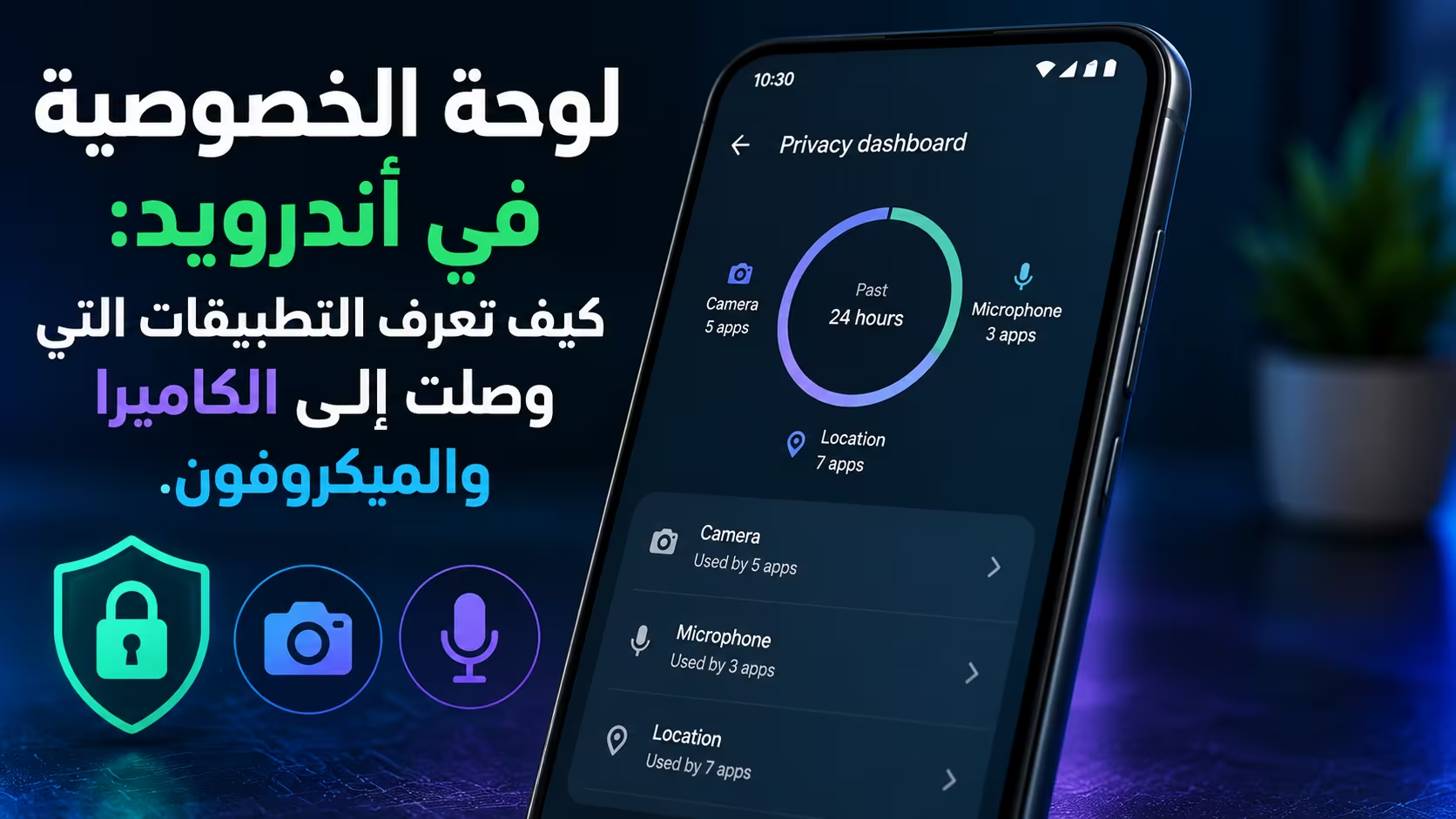
تمنحك لوحة الخصوصية في أندرويد طريقة مباشرة لمعرفة التطبيقات التي استخدمت الكاميرا أو الميكروفون أو الموقع وغيرها من الأذونات الحساسة، والأهم أنها لا تكتفي بإخبارك بأن التطبيق يمتلك الإذن، بل تساعدك على معرفة متى استخدمه بالفعل. لذلك إذا ظهر مؤشر الكاميرا أو الميكروفون فجأة، أو أردت ببساطة التأكد من أن التطبيقات لا تصل إلى بيانات أكثر مما تحتاج إليه، فهذه اللوحة من أول الأماكن التي ينبغي مراجعتها.
الإجابة السريعة: ماذا تعرض لوحة الخصوصية في أندرويد؟
تعرض لوحة الخصوصية في أندرويد سجلًا للتطبيقات التي استخدمت أذونات حساسة مثل الكاميرا والميكروفون والموقع، مع وقت حدوث الوصول. ويمكنك الضغط على أي إذن لمعرفة التطبيقات التي استخدمته، ثم فتح التطبيق نفسه وتعديل الإذن مباشرة. في Android 13 والإصدارات الأحدث يمكنك مراجعة النشاط خلال آخر 7 أيام، بينما يعرض Android 12 نشاط آخر 24 ساعة وفقًا لتوثيق Google الرسمي.
أين تجد لوحة الخصوصية على هاتف أندرويد؟
افتح تطبيق الإعدادات ثم انتقل إلى الأمان والخصوصية أو الخصوصية حسب واجهة الهاتف، وبعد ذلك اختر لوحة الخصوصية أو Privacy Dashboard. في بعض الهواتف قد تحتاج إلى الدخول إلى قسم الخصوصية مرة ثانية حتى يظهر الخيار.
تختلف أسماء القوائم قليلًا بين Pixel وSamsung وXiaomi وOPPO وغيرها، لذلك إذا لم تجد لوحة الخصوصية في أندرويد بالمسار نفسه، استخدم مربع البحث داخل الإعدادات واكتب الخصوصية أو Privacy Dashboard.
ابدأ بالكاميرا لأنها من أكثر الأذونات حساسية
افتح قسم الكاميرا داخل اللوحة وسترى التطبيقات التي استخدمتها خلال الفترة المسجلة. وجود تطبيق الكاميرا أو تطبيق مكالمات فيديو في القائمة أمر طبيعي، لكن ظهور تطبيق لا تتوقع منه استخدام الكاميرا يستحق التحقق.
اضغط على التطبيق لمراجعة الإذن. يمكنك اختيار السماح أثناء استخدام التطبيق فقط، أو الطلب في كل مرة، أو عدم السماح، بحسب الخيارات التي يوفرها إصدار أندرويد والتطبيق نفسه.
راقب مؤشر الكاميرا الأخضر أثناء الاستخدام
من Android 12 وما بعده يظهر مؤشر أخضر أعلى الشاشة عندما يستخدم تطبيق الكاميرا أو الميكروفون. إذا ظهر المؤشر في وقت غير متوقع، اسحب لوحة الإشعارات واضغط عليه لمعرفة التطبيق أو الخدمة التي تستخدم المستشعر.
هذه الميزة تكمل لوحة الخصوصية في أندرويد بصورة ممتازة؛ المؤشر يخبرك بما يحدث الآن، بينما اللوحة تساعدك على مراجعة ما حدث خلال الساعات أو الأيام السابقة.
كيف تعرف التطبيقات التي استخدمت الميكروفون؟
ادخل إلى قسم الميكروفون في لوحة الخصوصية وراجع التطبيقات المدرجة. من الطبيعي أن يظهر تطبيق الهاتف أو تسجيل الصوت أو تطبيقات المحادثات بعد إجراء مكالمة صوتية، لكن التطبيق الذي لا يقدم وظيفة مرتبطة بالصوت يحتاج إلى تفسير واضح قبل أن تمنحه هذا الإذن.
ولا يعني ظهور التطبيق بالضرورة أنه يتجسس عليك؛ ربما استخدمت ميزة بحث صوتي أو تسجيل فيديو داخل التطبيق ونسيت ذلك. الفكرة هي مطابقة وقت استخدام الإذن مع استخدامك الفعلي للهاتف.
الموقع قد يكشف أكثر مما تتوقع
إذن الموقع من الأذونات التي تحتاج إلى مراجعة دقيقة، لأن بعض التطبيقات تستطيع استخدامه حتى عندما لا تكون الشاشة الرئيسية للتطبيق أمامك إذا منحتها خيار السماح طوال الوقت.
افتح الموقع داخل لوحة الخصوصية في أندرويد وانظر إلى التطبيقات التي وصلت إليه. تطبيق الخرائط أو الطقس قد يكون له سبب واضح، لكن لعبة بسيطة أو تطبيق لتحرير الصور قد لا يحتاج إلى معرفة موقعك باستمرار.
هل يحتاج التطبيق إلى موقعك الدقيق فعلًا؟
أندرويد يسمح في كثير من الحالات باختيار الموقع التقريبي بدل الموقع الدقيق. تطبيق الطقس مثلًا قد يحتاج إلى معرفة المنطقة التي توجد فيها، لكنه غالبًا لا يحتاج إلى تحديد موقعك بدقة مترية.
إذا وجدت تطبيقًا لديه إذن الموقع، افتح إعداداته وراجع ما إذا كان خيار الموقع الدقيق مفعّلًا. تعطيله عندما لا تكون هناك حاجة إليه يقلل كمية المعلومات التي يحصل عليها التطبيق دون تعطيل وظيفته الأساسية.
افهم الفرق بين امتلاك الإذن واستخدامه
وجود إذن الكاميرا أو الموقع ضمن إعدادات أحد التطبيقات يعني أن التطبيق مسموح له باستخدامه وفق الشروط التي اخترتها، لكنه لا يعني بالضرورة أنه يستخدمه طوال الوقت.
وهنا تظهر قيمة لوحة الخصوصية في أندرويد، لأنها تضيف عنصر الزمن إلى الصورة. بدل أن تسأل فقط: من لديه الإذن؟ تستطيع أن تسأل أيضًا: من استخدمه فعلًا ومتى؟
ماذا تفعل إذا وجدت تطبيقًا غريبًا في السجل؟
لا تبدأ بحذف التطبيق فورًا. اضغط عليه أولًا، وراجع وظيفته ووقت استخدام الإذن. ربما تجد تفسيرًا طبيعيًا مثل استخدام ماسح QR داخل تطبيق لا تتذكر أنه يحتوي على هذه الوظيفة.
إذا لم تجد سببًا منطقيًا، اسحب الإذن أو اجعله متاحًا أثناء الاستخدام فقط. وإذا استمر التطبيق في طلب صلاحيات لا تتناسب مع وظيفته، يصبح التفكير في حذفه أكثر منطقية.
استخدم خيار الطلب في كل مرة للتطبيقات التي لا تثق بها تمامًا
لبعض الأذونات يمكنك اختيار Ask every time أو الطلب في كل مرة. عندها لن يحتفظ التطبيق بإذن دائم، وسيحتاج إلى طلبه عند الحاجة.
هذا حل وسط مفيد إذا كنت تحتاج إلى وظيفة معينة أحيانًا، لكنك لا تريد منح التطبيق وصولًا مستمرًا إلى الكاميرا أو الميكروفون أو الموقع.
لا تمنح الموقع طوال الوقت إلا لسبب واضح
خيار السماح طوال الوقت متاح للموقع في تطبيقات معينة، لكنه ينبغي أن يكون استثناءً لا قاعدة. تطبيقات تتبع الرحلات أو بعض خدمات الأمان قد تحتاج إليه، بينما كثير من التطبيقات تعمل بصورة طبيعية بخيار السماح أثناء الاستخدام فقط.
عند مراجعة لوحة الخصوصية في أندرويد، انتبه خصوصًا إلى التطبيقات التي تظهر في سجل الموقع في أوقات لم تكن تستخدمها فيها.
يمكنك إيقاف الكاميرا أو الميكروفون على مستوى الهاتف
إذا كنت تريد مستوى إضافيًا من التحكم، تسمح الإصدارات الحديثة من أندرويد بإيقاف الوصول إلى الكاميرا أو الميكروفون على مستوى الجهاز من عناصر التحكم في الخصوصية أو الإعدادات السريعة.
عند إيقاف أحدهما بهذه الطريقة، لن تتمكن التطبيقات من استخدامه حتى تعيد تشغيل الوصول. هذه الخاصية مفيدة عندما تريد ضمانًا سريعًا بأن الميكروفون أو الكاميرا غير متاحين مؤقتًا لأي تطبيق.
راجع الأذونات حسب النوع وليس حسب التطبيق فقط
مدير الأذونات يسمح لك بفتح فئة مثل الكاميرا أو جهات الاتصال أو الملفات ثم مشاهدة كل التطبيقات التي تملك هذا الإذن. هذه الطريقة مفيدة عندما تريد تنظيف صلاحية معينة على مستوى الهاتف كله.
أما لوحة الخصوصية في أندرويد فميزتها الإضافية أنها تساعدك على معرفة الاستخدام الفعلي خلال فترة زمنية، ولذلك من الأفضل استخدام الأداتين معًا.
ماذا عن جهات الاتصال والملفات والتقويم؟
الاهتمام عادة يتركز على الكاميرا والميكروفون والموقع، لكن أندرويد يدير أذونات أخرى مهمة مثل جهات الاتصال والتقويم والرسائل والصور والفيديوهات والملفات.
اسأل نفسك عند كل إذن: هل وظيفة التطبيق تبرر الوصول إليه؟ تطبيق كاميرا يحتاج إلى الصور أمر منطقي، لكن تطبيق مصباح بسيط لا توجد عادة حاجة واضحة لمنحه الوصول إلى جهات الاتصال.
احذر من الموافقة السريعة على طلبات الأذونات
كثير من المستخدمين يضغطون سماح فور ظهور النافذة حتى يكملوا استخدام التطبيق. وبعد أشهر يصبح الهاتف مليئًا بتطبيقات تمتلك أذونات لم تعد تحتاج إليها.
خصص عدة دقائق كل فترة لمراجعة لوحة الخصوصية في أندرويد. المراجعة الدورية أسهل من محاولة تذكر كل إذن وافقت عليه منذ تثبيت الهاتف.
أندرويد يستطيع إزالة أذونات التطبيقات غير المستخدمة
توفر الإصدارات الحديثة خيار إيقاف نشاط التطبيق مؤقتًا عندما لا تستخدمه لفترة طويلة، ويمكن للنظام إزالة بعض الأذونات المرتبطة به تلقائيًا.
هذه الميزة مفيدة للتطبيقات التي جربتها مرة أو مرتين ثم نسيتها، لكنها لا تلغي أهمية المراجعة اليدوية، خصوصًا للتطبيقات التي تستخدمها بانتظام.
هل ظهور تطبيق في لوحة الخصوصية يعني أنه خطير؟
لا. لوحة الخصوصية في أندرويد أداة شفافية وليست قائمة بالتطبيقات الضارة. ظهور تطبيق فيها يعني أنه استخدم إذنًا مسموحًا له باستخدامه خلال الفترة المعروضة.
الحكم يعتمد على السياق. إذا فتحت Instagram لتسجيل فيديو فمن الطبيعي أن يظهر في الكاميرا والميكروفون. أما إذا ظهر تطبيق آلة حاسبة في سجل الميكروفون دون سبب معروف، فهنا تبدأ المراجعة الجادة.
راقب توقيت الوصول وليس اسم التطبيق فقط
التوقيت من أهم المعلومات. إذا ظهر تطبيق في سجل الموقع الساعة الثالثة عصرًا وأنت كنت تستخدمه وقتها للبحث عن متجر قريب، فالأمر مفهوم. لكن إذا سجل وصولًا أثناء نومك أو في وقت لم تفتحه فيه، راجع إعداداته.
هذه التفاصيل تحول لوحة الخصوصية في أندرويد من مجرد قائمة أسماء إلى أداة حقيقية لفهم سلوك التطبيقات.
لوحة الخصوصية تكمل إعدادات الأمان الأخرى
مراجعة الأذونات وحدها ليست بديلًا عن تحديث النظام أو تثبيت التطبيقات من مصادر موثوقة أو استخدام قفل شاشة قوي. الخصوصية والأمان يعتمدان على أكثر من طبقة.
يمكنك مراجعة دليل طرق حماية هاتفك الأندرويد من الاختراق للحصول على خطوات أوسع لحماية الجهاز.
هل تعرف أصلًا حجم المعلومات الموجودة على هاتفك؟
أذونات التطبيقات جزء واحد فقط من الصورة. الهاتف يتعامل أيضًا مع بيانات مثل نشاط التطبيقات والموقع وجهات الاتصال وملفاتك وحساباتك بحسب الخدمات التي تستخدمها وإعداداتها.
إذا أردت فهم الصورة بصورة أوسع، اقرأ مقال ماذا تعرف هواتف الأندرويد عنك؟ 12 معلومة قد لا تنتبه إليها، ثم استخدم لوحة الخصوصية في أندرويد لمراجعة التطبيقات الموجودة على جهازك بنفسك.
خمس دقائق شهريًا قد تكون كافية
ليس مطلوبًا فتح لوحة الخصوصية كل يوم. بالنسبة إلى أغلب المستخدمين، مراجعة سريعة كل بضعة أسابيع أو بعد تثبيت مجموعة من التطبيقات الجديدة كافية لاكتشاف الأذونات غير المنطقية.
ابدأ بالكاميرا والميكروفون والموقع، ثم مر على باقي الصلاحيات المهمة. وإذا وجدت تطبيقًا لم تعد تستخدمه، اسحب أذوناته أو احذفه بدل تركه على الهاتف سنوات.
لوحة الخصوصية في أندرويد تمنحك القرار بدل التخمين
ميزة هذه الأداة أنها تنقل الخصوصية من الشعور والشك إلى معلومات تستطيع فحصها. تستطيع معرفة التطبيق، ونوع الإذن، ووقت الوصول، ثم اتخاذ القرار المناسب بدل افتراض أن كل شيء آمن أو أن كل تطبيق يتجسس عليك.
استخدم لوحة الخصوصية في أندرويد كجزء من روتين بسيط لمراجعة هاتفك، وامنح كل تطبيق الحد الأدنى من الأذونات التي يحتاج إليها فعلًا. بهذه الطريقة تحتفظ بوظائف التطبيقات التي تعتمد عليها وفي الوقت نفسه تقلل الوصول غير الضروري إلى الكاميرا والميكروفون والموقع وبياناتك الشخصية.
المصدر: Google Android Help – إدارة الأذونات من لوحة بيانات الخصوصية.


