

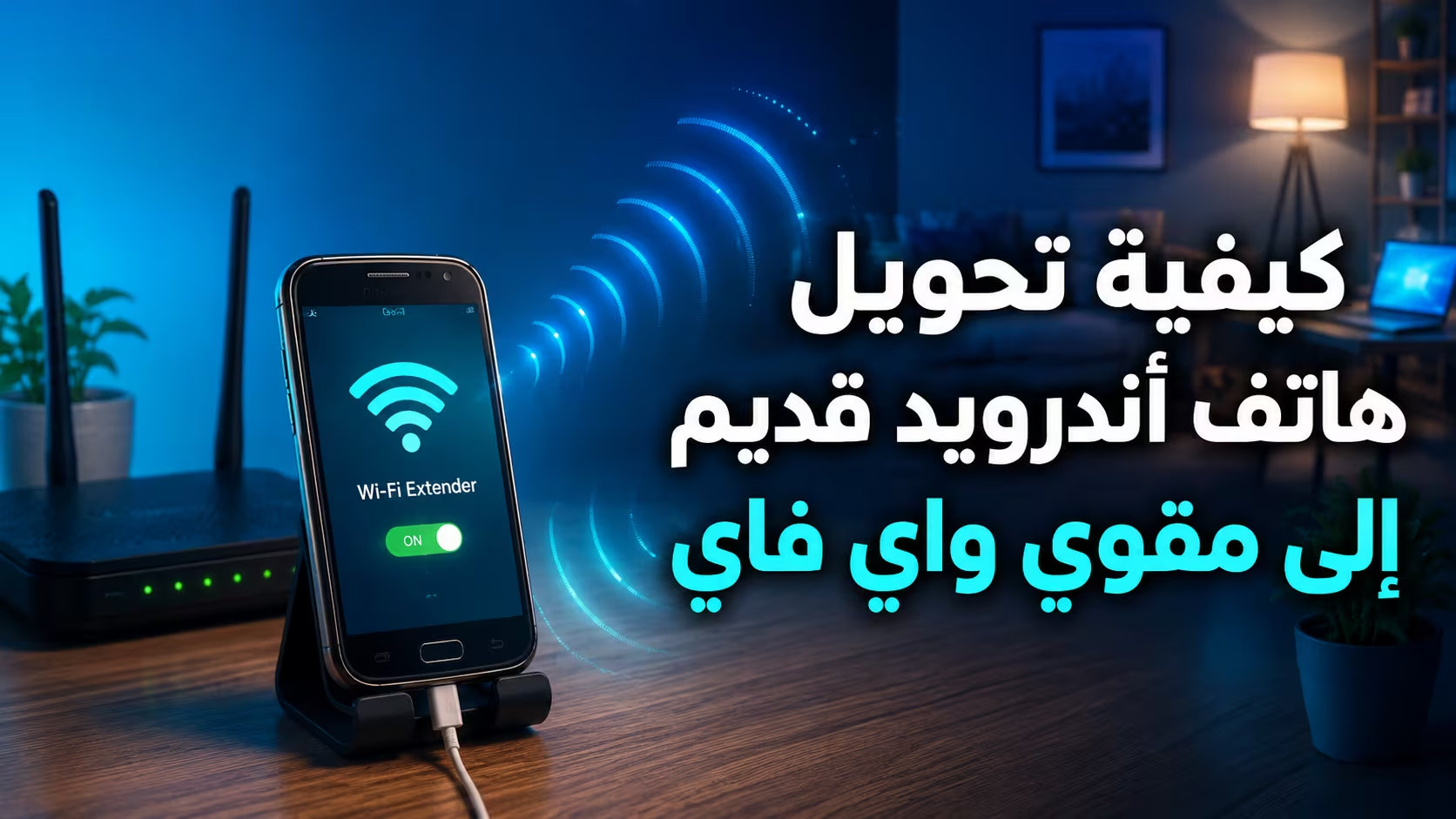
إذا كان لديك هاتف أندرويد قديم لا تستخدمه، فقد تستطيع الاستفادة منه بدل تركه في أحد الأدراج، وذلك من خلال تحويله إلى مقوي واي فاي مؤقت يساعد على إيصال الشبكة إلى غرفة أو زاوية تعاني من ضعف التغطية.
الفكرة بسيطة: بعض هواتف أندرويد تستطيع الاتصال بشبكة Wi-Fi المنزلية، ثم إعادة مشاركة هذا الاتصال عبر نقطة اتصال Hotspot جديدة تتصل بها الأجهزة الأخرى. بهذه الطريقة يعمل الهاتف كحلقة وسيطة بين الراوتر والمنطقة التي لا تصل إليها الإشارة جيدًا.
لكن هناك نقطة مهمة جدًا قبل البدء: هذه الطريقة ليست مدعومة على كل هواتف أندرويد. بعض الأجهزة تستطيع تشغيل Wi-Fi والـHotspot معًا ومشاركة اتصال الواي فاي نفسه، بينما تقوم أجهزة أخرى بإيقاف Wi-Fi فور تشغيل نقطة الاتصال وتشارك بيانات الهاتف المحمول فقط.
الإجابة السريعة
يمكن تحويل بعض هواتف أندرويد القديمة إلى مقوي واي فاي دون تطبيقات إضافية، بشرط أن يدعم الهاتف مشاركة اتصال Wi-Fi عبر الـHotspot. اتصل أولًا بشبكة المنزل، ثم فعّل Wi-Fi Hotspot، واضبط اسم الشبكة وكلمة المرور، وضع الهاتف في مكان متوسط بين الراوتر والمنطقة ضعيفة التغطية. إذا أوقف الهاتف اتصال Wi-Fi عند تشغيل الـHotspot، فهذا يعني غالبًا أن جهازك لا يدعم هذه الطريقة مباشرة.
ما الذي يفعله الهاتف كمقوي واي فاي؟
وظيفة مقوي واي فاي في هذه الحالة ليست زيادة سرعة الإنترنت نفسها، وإنما إعادة نشر الاتصال إلى مكان أبعد.
الهاتف يلتقط الشبكة القادمة من الراوتر ثم ينشئ شبكة Wi-Fi أخرى تتصل بها أجهزتك، مثل اللابتوب أو التابلت أو هاتف آخر أو حتى التلفزيون الذكي.
يمكن النظر إليه باعتباره محطة وسيطة تستقبل الإشارة ثم تمررها إلى أجهزة موجودة في مكان تكون فيه إشارة الراوتر الأصلية ضعيفة.
هل تعمل هذه الطريقة على كل هواتف أندرويد؟
لا، وهذه أهم نقطة في الموضوع.
توثيق Google الرسمي يوضح أن بعض هواتف أندرويد فقط تستطيع مشاركة اتصال Wi-Fi من خلال التوصيل أو نقطة الاتصال. وتؤكد Google مثلًا أن هواتف Pixel 3 وما بعدها يمكنها مشاركة اتصال Wi-Fi مع أجهزة أخرى.
لكن حتى داخل عائلة Pixel توجد استثناءات؛ إذ توضح صفحة دعم Google أن بعض الأجهزة مثل Pixel 7a لا تستطيع تشغيل Wi-Fi والـHotspot في الوقت نفسه، وعند تشغيل نقطة الاتصال يتم إيقاف Wi-Fi تلقائيًا.
لذلك لا تفترض أن أي هاتف أندرويد قديم سيعمل تلقائيًا كـمقوي واي فاي. الاختبار العملي يستغرق أقل من دقيقة وسيكشف لك ذلك مباشرة.
كيف تعرف أن هاتفك يدعم مشاركة شبكة Wi-Fi؟
اتصل بشبكة Wi-Fi المنزلية بصورة طبيعية، ثم افتح إعدادات نقطة الاتصال وشغّل Wi-Fi Hotspot.
بعد التشغيل راقب اتصال الهاتف:
- إذا ظل الهاتف متصلًا بشبكة Wi-Fi الأصلية، فهناك احتمال كبير أن الجهاز يستطيع إعادة مشاركة هذا الاتصال.
- إذا انطفأ Wi-Fi تلقائيًا وانتقل الهاتف إلى بيانات الجوال، فالهاتف لا يعمل بهذه الطريقة كمكرر للشبكة عبر الإعدادات الافتراضية.
ويجب أيضًا التأكد من مصدر الإنترنت الذي يصل إلى الجهاز الآخر، حتى لا تكتشف لاحقًا أنك تستهلك باقة بيانات الهاتف بدل شبكة المنزل.
طريقة تحويل هاتف أندرويد قديم إلى مقوي واي فاي
إذا كان جهازك يدعم تشغيل Wi-Fi والـHotspot معًا، فالخطوات بسيطة ولا تحتاج في العادة إلى أي تطبيق إضافي.
1- حدّث الهاتف أولًا
قبل تحويل الهاتف القديم إلى مقوي واي فاي، اشحنه وشغله وثبّت آخر تحديث نظام وأمان متاح له إن أمكن.
هذه الخطوة مهمة خصوصًا إذا كان الجهاز ظل مغلقًا لفترة طويلة، لأن تحديثات النظام قد تتضمن إصلاحات للشبكات والاستقرار والأمان.
2- اتصل بشبكة المنزل
افتح الإعدادات ثم انتقل إلى Wi-Fi أو Network & Internet حسب واجهة الهاتف، واختر شبكة المنزل وأدخل كلمة المرور.
تأكد من أن الاتصال يعمل بصورة جيدة في المكان الذي وضعت فيه الهاتف، لأن الهاتف لا يستطيع تحسين إشارة ضعيفة جدًا من الأصل.
3- افتح إعدادات Hotspot
انتقل إلى إعدادات الشبكة وابحث عن Hotspot & Tethering أو Mobile Hotspot أو نقطة الاتصال والتوصيل.
أسماء القوائم تختلف بين Samsung وPixel وXiaomi وOnePlus وغيرها، لكن الفكرة نفسها هي البحث عن Wi-Fi Hotspot.
4- فعّل نقطة الاتصال
شغّل Wi-Fi Hotspot، ثم تحقق فورًا من أن الهاتف ما زال متصلًا بشبكة Wi-Fi الأصلية.
إذا بقي الاتصال كما هو، يمكنك الانتقال إلى الخطوة التالية. أما إذا انطفأ Wi-Fi، فلا تعتمد على هذه الطريقة لأن الهاتف غالبًا أصبح يشارك بيانات الجوال.
5- غيّر اسم الشبكة وكلمة المرور
امنح الشبكة الجديدة اسمًا واضحًا حتى تميزها عن شبكة الراوتر الأصلية، مثل Home-Extender أو أي اسم مناسب.
استخدم كلمة مرور قوية، ولا تترك نقطة الاتصال مفتوحة بلا حماية حتى لو كنت تستخدم الهاتف داخل المنزل فقط.
6- اختر 2.4GHz أو 5GHz إذا كان الخيار متاحًا
بعض الهواتف تسمح باختيار نطاق نقطة الاتصال.
| النطاق | الميزة | العيب |
|---|---|---|
| 2.4GHz | مدى أكبر واختراق أفضل للجدران | سرعة أقل وتداخل أكبر عادة |
| 5GHz | سرعة أعلى للأجهزة القريبة | مدى أقصر وتأثر أكبر بالجدران |
إذا كان هدف مقوي واي فاي هو الوصول إلى غرفة أبعد، فقد يكون 2.4GHz عمليًا أكثر. أما إذا كانت المسافة قصيرة وتريد أداء أفضل، فقد يناسبك 5GHz.
7- ضع الهاتف في المكان الصحيح
المكان هو العامل الأهم في نجاح الفكرة.
لا تضع الهاتف داخل المنطقة الميتة نفسها؛ لأنه لن يجد إشارة جيدة يعيد بثها. الأفضل وضعه تقريبًا في منتصف المسافة بين الراوتر والمكان الذي تريد تحسين التغطية داخله.
يجب أن يكون الهاتف في موقع يستقبل فيه شبكة الراوتر بقوة معقولة، وفي الوقت نفسه يكون قريبًا بما يكفي من الغرفة المستهدفة.
مثال عملي داخل المنزل
لنفترض أن الراوتر موجود في غرفة المعيشة، بينما الإشارة ضعيفة في غرفة بعيدة في نهاية الشقة.
إذا وضعت الهاتف القديم داخل الغرفة البعيدة فلن تحل المشكلة، لأنه سيستقبل إشارة ضعيفة أصلًا. لكن وضعه في ممر أو غرفة وسطية تحصل على تغطية جيدة يمكن أن يسمح له بإعادة بث الاتصال لمسافة إضافية.
بهذا يصبح الهاتف مقوي واي فاي بسيطًا يخدم منطقة محددة بدل شراء جهاز جديد فورًا.
الهاتف لن يزيد سرعة الإنترنت
من الضروري التمييز بين قوة التغطية وسرعة خط الإنترنت.
إذا كانت سرعة الإنترنت الأساسية لديك 20 ميجابت مثلًا، فلن يحولها الهاتف إلى 50 ميجابت. وإذا كان اتصال الراوتر نفسه بطيئًا، فإعادة بثه لن تعالج المشكلة.
بل من الطبيعي أحيانًا أن تكون السرعة عبر الهاتف أقل بسبب وجود مرحلة إضافية بين الراوتر والجهاز النهائي.
لماذا قد تصبح السرعة أقل؟
الهاتف يقوم بمهمتين في الوقت نفسه: استقبال البيانات من الراوتر ثم إرسالها إلى جهاز آخر.
هذا يضيف حملًا على مكونات الشبكة في الهاتف، كما أن جودة الاتصال تتأثر بمكان الجهاز والتداخل والجدران ونوع نطاق Wi-Fi المستخدم.
لذلك الهدف من مقوي واي فاي باستخدام هاتف قديم هو الحصول على اتصال قابل للاستخدام في منطقة ضعيفة، وليس تحقيق أعلى سرعة ممكنة.
هل الهاتف أفضل من Wi-Fi Extender حقيقي؟
في الغالب لا.
جهاز Wi-Fi Extender مخصص لهذه الوظيفة، بينما الهاتف يؤديها كاستخدام إضافي لمكونات لم تصمم أساسًا لكي تكون مكرر شبكة دائمًا على مدار اليوم.
| الهاتف القديم | Wi-Fi Extender مخصص |
|---|---|
| تكلفته صفر إذا كان موجودًا لديك | يحتاج إلى شراء جهاز |
| مناسب كحل مؤقت | أفضل للاستخدام الدائم |
| التوافق يختلف حسب الهاتف | مصمم خصيصًا لتكرار الشبكة |
| قد يحتاج إلى الشحن باستمرار | يعمل مباشرة من الكهرباء |
| قد ينشئ شبكة منفصلة | خيارات شبكية أفضل عادة |
وماذا عن Mesh Wi-Fi؟
أنظمة Mesh أكثر تطورًا من هذه الحيلة بكثير، لأنها مصممة لتوفير تغطية متكاملة داخل المنزل والتنقل بين نقاط الشبكة بصورة أكثر سلاسة.
الهاتف القديم لا يتحول إلى Mesh Node حقيقي لمجرد أنه يعيد مشاركة Wi-Fi.
هو فقط حل مجاني وبسيط قد يناسب غرفة واحدة أو مشكلة مؤقتة.
مشكلة وجود شبكتين منفصلتين
عند استخدام الهاتف كـمقوي واي فاي قد ينشئ الهاتف اسم شبكة منفصلًا عن شبكة الراوتر.
وهذا يعني أن هاتفك أو اللابتوب قد لا ينتقل تلقائيًا وبسلاسة بين الشبكتين كما يحدث في نظام Mesh متكامل.
قد تضطر أحيانًا إلى اختيار الشبكة الأقوى يدويًا عند الانتقال من غرفة إلى أخرى.
الأجهزة الذكية قد لا تحب هذا الحل
الأجهزة المنزلية الذكية مثل بعض الكاميرات والمصابيح والسماعات تعتمد أحيانًا على وجود جميع الأجهزة داخل نفس الشبكة المحلية بطريقة محددة.
إنشاء Hotspot منفصل عن الراوتر قد يؤدي في بعض الحالات إلى مشكلات في اكتشاف الأجهزة أو التواصل بينها.
لذلك لا أنصح باستخدام هذه الطريقة كأساس دائم لمنزل يعتمد بكثافة على أجهزة Smart Home.
انتبه إلى بطارية الهاتف القديم
تشغيل Hotspot لفترات طويلة يستهلك البطارية بسرعة، خصوصًا إذا كان الهاتف قديمًا والبطارية فقدت جزءًا كبيرًا من سعتها الأصلية.
Google نفسها تنصح بتوصيل الأجهزة بالطاقة أثناء استخدام التوصيل لفترات طويلة وإيقاف الـHotspot عند عدم الحاجة إليه.
إذا كنت ستستخدم الهاتف كـمقوي واي فاي لعدة ساعات، فمن الأفضل وضعه بالقرب من مصدر كهرباء.
لكن لا تترك بطارية تالفة على الشاحن طوال الوقت
إذا كان الهاتف قديمًا جدًا، افحص البطارية قبل تحويله إلى جهاز يعمل لساعات طويلة.
أي انتفاخ في البطارية، ارتفاع غير طبيعي في الحرارة، أو انفصال في الغطاء الخلفي علامات تستدعي التوقف عن استخدام الجهاز بهذه الطريقة.
لا تستحق تغطية Wi-Fi إضافية المخاطرة باستخدام بطارية متضررة.
الحرارة عامل مهم أيضًا
استقبال Wi-Fi وتشغيل Hotspot في الوقت نفسه مع استمرار الشحن يمكن أن يرفع درجة حرارة الهاتف.
ضع الجهاز في مكان مفتوح جيد التهوية، ولا تغطه بالملابس أو الوسائد، ولا تضعه في مكان معرض للشمس المباشرة.
إذا أصبح الهاتف ساخنًا بصورة غير طبيعية، أوقف نقطة الاتصال واتركه يبرد.
ماذا تفعل إذا كان هاتفك لا يدعم مشاركة Wi-Fi؟
إذا كان Wi-Fi ينطفئ بمجرد تشغيل Hotspot، فلا تحاول إجبار الهاتف على أداء وظيفة لا يدعمها بصورة طبيعية، خصوصًا باستخدام تطبيقات مجهولة أو حلول تحتاج إلى صلاحيات حساسة.
في هذه الحالة الأفضل استخدام الجهاز لوظيفة أخرى، أو شراء Extender بسيط إذا كانت مشكلة التغطية مستمرة.
ويمكنك أيضًا أولًا تحسين وضع الراوتر نفسه، لأن تغيير مكانه بضعة أمتار أحيانًا يقدم نتيجة أفضل من إضافة جهاز جديد.
الهاتف القديم قد يظل مفيدًا بدل التخلص منه
هذه الفكرة تذكرنا بأن الهاتف البطيء أو القديم لا يصبح عديم القيمة فور توقفه عن أداء دور الهاتف الرئيسي.
وقد تناولنا سابقًا في سوالف أندرويد عددًا من الخطوات التي تساعد على الاستفادة من الأجهزة القديمة وتحسين أدائها في مقال هاتف أندرويد بطيء؟ 15 خطوة تحافظ على سرعته وتمنع التهنيج.
مقوي واي فاي – هل تستحق الفكرة التجربة؟
إذا كان لديك هاتف أندرويد قديم يدعم تشغيل Wi-Fi والـHotspot في الوقت نفسه، فالتجربة تستحق بالتأكيد لأنها مجانية ولا تستغرق سوى دقائق.
يمكن أن يكون مقوي واي فاي بهذه الطريقة مناسبًا لغرفة واحدة، أو للعمل المؤقت، أو عندما تحتاج إلى توصيل جهاز في مكان لا تصل إليه الشبكة جيدًا.
لكن إذا كنت تريد تغطية قوية ودائمة لمنزل كامل، أو تحتاج إلى تنقل سلس بين الغرف وعدد كبير من الأجهزة، فـWi-Fi Extender مخصص أو نظام Mesh سيظل الحل الأفضل.
الخطوات المختصرة قبل أن تبدأ
- تأكد من أن الهاتف ما زال يعمل بصورة مستقرة.
- اتصل بشبكة Wi-Fi المنزلية.
- شغّل Wi-Fi Hotspot.
- تحقق من أن Wi-Fi الأصلي لم ينطفئ.
- اضبط اسم الشبكة وكلمة المرور.
- اختر النطاق المناسب إذا كان الهاتف يوفر الخيار.
- ضع الهاتف في نقطة متوسطة بين الراوتر والمنطقة ضعيفة التغطية.
- راقب البطارية والحرارة أثناء الاستخدام الطويل.
وتؤكد وثائق Android الرسمية حول نقطة الاتصال والتوصيل أن بعض الهواتف تستطيع مشاركة اتصال Wi-Fi عبر التوصيل، بينما تظل الإمكانية مرتبطة بالجهاز والشركة المصنعة.
لذلك أفضل طريقة للتعامل مع الهاتف القديم كـمقوي واي فاي هي اعتباره حلًا عمليًا مجانيًا يستحق الاختبار، وليس بديلًا مضمونًا لكل أجهزة أندرويد أو لكل حلول الشبكات المتخصصة.


