

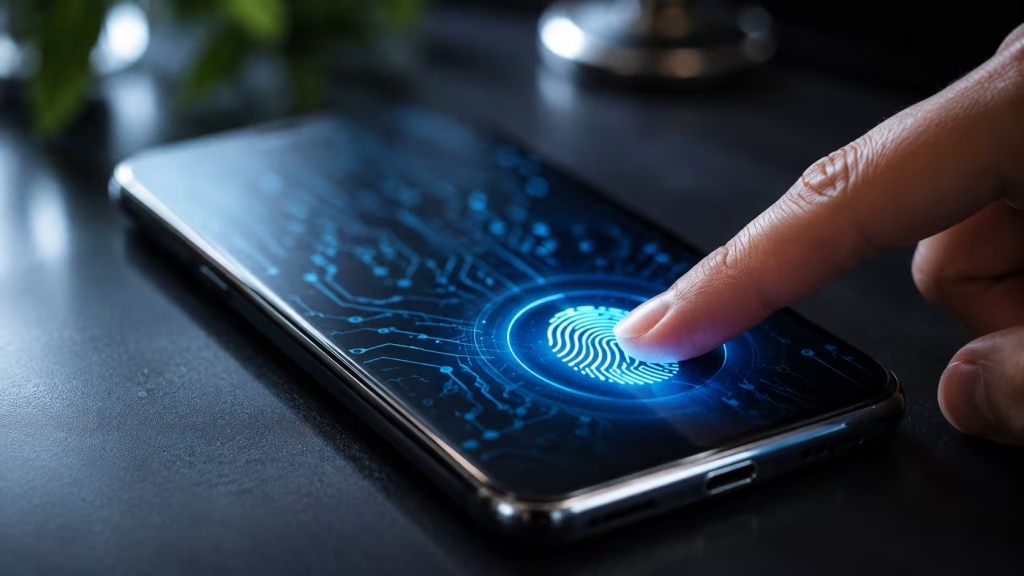
مستشعر البصمة في أندرويد من أسرع وسائل فتح الهاتف وحماية البيانات، لكن التجربة قد تصبح مزعجة عندما يحتاج الهاتف إلى أكثر من محاولة للتعرف على الإصبع أو تتراجع سرعة الاستجابة بعد تركيب واقي شاشة جديد. وفي أغلب الحالات لا يعني ذلك أن المستشعر تالف؛ فطريقة تسجيل البصمة، وحالة الإصبع، ونظافة الشاشة، وواقي الحماية، وحتى تحديثات النظام يمكن أن تؤثر بوضوح في الدقة والسرعة.
الإجابة السريعة
لتحسين دقة وسرعة مستشعر البصمة، نظف الإصبع ومنطقة المستشعر، وأعد تسجيل البصمة ببطء ومن عدة زوايا، وتأكد من تغطية منطقة القراءة بالكامل عند فتح الهاتف. وإذا كان المستشعر أسفل الشاشة، راجع توافق واقي الشاشة وأعد تسجيل البصمة بعد تغييره. كما يفضل تثبيت تحديثات النظام واختبار المستشعر إذا استمرت المشكلة.
لماذا يصبح مستشعر البصمة أبطأ أحيانًا؟
عملية التعرف على البصمة ليست مجرد مقارنة صورة ثابتة. الهاتف يقرأ تفاصيل الإصبع ثم يقارنها بالبيانات التي تم تسجيلها سابقًا، ولذلك فإن أي عامل يغيّر جودة القراءة قد يزيد زمن التعرف أو يؤدي إلى رفض البصمة.
وتوضح Samsung أن واقي الشاشة، والرطوبة أو الجفاف الشديد في الإصبع، وطريقة وضع الإصبع على المستشعر وحتى بعض ظروف الاستخدام يمكن أن تؤثر في أداء التعرف على البصمة.
1. أعد تسجيل مستشعر البصمة في أندرويد من جديد
إذا كانت البصمة قد سُجلت منذ فترة طويلة أو تغير واقي الشاشة أو بدأت الاستجابة تتراجع، فإن حذف البصمة وإعادة تسجيلها من أفضل الخطوات التي يمكن تجربتها.
أثناء التسجيل لا تضع الإصبع بالطريقة نفسها في كل مرة. حرّكه قليلًا نحو اليمين واليسار، واستخدم الجزء الأوسط والحواف القريبة منه، بحيث يحصل الهاتف على عينات متعددة بدل الاعتماد على مساحة صغيرة فقط.
Samsung توصي صراحة بإعادة تسجيل البصمة من زوايا مختلفة عند وجود مشاكل في التعرف.
2. لا تتعجل أثناء تسجيل البصمة
من الأخطاء البسيطة إنهاء عملية التسجيل بسرعة شديدة. كل لمسة أثناء الإعداد تساعد الهاتف على بناء نموذج أفضل للبصمة، ولذلك من الأفضل وضع الإصبع بالطريقة التي تستخدمه بها طبيعيًا عند فتح الهاتف.
ركز خصوصًا على الإصبع الذي تستخدمه يوميًا؛ تسجيل بصمة ممتازة للإصبع الخطأ لن يحسن تجربتك العملية.
3. نظف الشاشة وإصبعك
الزيوت الطبيعية الموجودة على الجلد والغبار وآثار الكريمات والرطوبة يمكن أن تقلل جودة القراءة. قبل افتراض وجود مشكلة تقنية، امسح منطقة المستشعر بقطعة ناعمة وتأكد من أن الإصبع نظيف.
في الهواتف التي تستخدم مستشعرًا أسفل الشاشة، تؤثر حالة سطح الشاشة مباشرة في القراءة، بينما تحتاج المستشعرات الجانبية أو الخلفية أيضًا إلى البقاء نظيفة من الدهون والأتربة.
4. ضع الإصبع على كامل مساحة المستشعر
لمسة سريعة بطرف الإصبع قد لا توفر مساحة كافية للمقارنة، خصوصًا إذا كانت البصمة المسجلة تعتمد على الجزء الأوسط من الإصبع.
ضع الإصبع بصورة طبيعية واضغط بثبات للحظة قصيرة حتى يكتمل التعرف. وتؤكد إرشادات Samsung أن تغطية منطقة المستشعر بالكامل تساعد على تحسين النتيجة.
5. راجع واقي الشاشة قبل لوم المستشعر
هذه النقطة مهمة جدًا مع الهواتف التي تحتوي على مستشعر البصمة في أندرويد أسفل الشاشة. بعض أنواع الزجاج السميك أو الواقيات غير المتوافقة تقلل قدرة المستشعر على قراءة تفاصيل الإصبع.
إذا بدأت المشكلة مباشرة بعد تركيب واقٍ جديد، فاحذف البصمات القديمة وأعد تسجيلها بعد تركيب الواقي. Samsung توصي بهذه الخطوة تحديدًا عند تغيير واقي الشاشة، كما تشير إلى أن الواقيات السميكة أو غير المعتمدة قد تقلل دقة التعرف.
6. لا ترفع إصبعك بسرعة شديدة
بعض المستخدمين يلمسون الشاشة ثم يرفعون الإصبع فورًا، خصوصًا بعد الاعتياد على مستشعر سريع جدًا. لكن إذا لم يحصل النظام على قراءة كافية فقد يطلب محاولة ثانية.
ضع الإصبع للحظة قصيرة إضافية حتى تكتمل القراءة. Samsung تشير أيضًا إلى أن رفع الإصبع بسرعة قد يمنع المستشعر من الحصول على الوقت الكافي للتعرف.
7. سجل أكثر من إصبع للاستخدام اليومي
إذا كان الهاتف يسمح بتسجيل عدة بصمات، فمن الأفضل استخدام هذه الإمكانية بدل الاعتماد على إصبع واحد فقط. سجل الإبهام الذي تستخدمه عند حمل الهاتف، ويمكن تسجيل إصبع آخر للطوارئ أو عندما يكون وضع اليد مختلفًا.
هذا لا يجعل المستشعر نفسه أسرع، لكنه يجعل فتح الهاتف أكثر سهولة في الاستخدام اليومي ويقلل المواقف التي تضطر فيها لتغيير طريقة الإمساك بالجهاز.
8. هل تسجيل الإصبع نفسه مرتين مفيد؟
هذه حيلة منتشرة بين المستخدمين، وقد تساعد على بعض الأجهزة لأنها توفر مجموعة إضافية من بيانات الإصبع نفسه. لكنها ليست قاعدة رسمية تنطبق على كل هاتف.
ابدأ أولًا بتسجيل بصمة واحدة بطريقة صحيحة ومن عدة زوايا. وإذا كان هاتفك يسمح بعدد كبير من البصمات وما زالت الاستجابة أقل من المتوقع، يمكنك تجربة تسجيل الإصبع نفسه مرة ثانية ومقارنة النتيجة عمليًا.
9. انتبه إلى جفاف الإصبع أو بلله
قد يفشل مستشعر البصمة في أندرويد عندما يكون الإصبع مبللًا جدًا، كما يمكن أن تصبح القراءة أصعب إذا كان الجلد شديد الجفاف.
لا تحاول ترطيب الإصبع بالماء قبل الاستخدام؛ المطلوب فقط أن تكون اليد في حالة طبيعية. وإذا كانت المشكلة تظهر في أوقات معينة من اليوم أو في طقس شديد الجفاف، فقد يكون السبب ببساطة حالة الجلد وليس الهاتف.
10. حدّث الهاتف باستمرار
التعرف على البصمة يعتمد على العتاد والبرمجيات معًا. ولذلك يمكن أن تتضمن تحديثات النظام تحسينات في خوارزميات القياسات الحيوية أو إصلاح أخطاء ظهرت على طراز معين.
إذا لاحظت تراجع الأداء بعد تحديث سابق أو دون سبب واضح، راجع وجود تحديث جديد من الشركة المصنعة قبل تنفيذ إجراءات أكثر تعقيدًا.
11. أعد تشغيل الهاتف إذا ظهرت المشكلة فجأة
لو كان المستشعر يعمل بصورة ممتازة ثم أصبح بطيئًا فجأة، جرّب إعادة تشغيل الهاتف قبل حذف كل البصمات أو تغيير الإعدادات.
إعادة التشغيل قد تعالج خللًا مؤقتًا في خدمة النظام المسؤولة عن القياسات الحيوية، وهي خطوة بسيطة لا تخاطر بأي بيانات.
12. لا تهمل إعداد قفل احتياطي قوي
حتى أفضل مستشعر البصمة في أندرويد لا يلغي الحاجة إلى PIN أو كلمة مرور قوية. أندرويد يطلب وسيلة القفل الأساسية في مواقف مختلفة مثل إعادة تشغيل الجهاز أو بعد عدد من محاولات البصمة الفاشلة.
ومن الأفضل التعامل مع البصمة باعتبارها وسيلة سريعة للتحقق، بينما يظل رمز القفل الأساسي خط الدفاع الأهم. ويمكنك مراجعة مقال كيف تحمي هاتف أندرويد من السرقة والاحتيال؟ أهم إعدادات الأمان في 2026 للتعرف على طبقات الحماية الأخرى التي يفضل تفعيلها.
13. اختبر الهاتف بدون واقي الشاشة عند الشك
إذا أعدت تسجيل البصمة وما زالت الاستجابة سيئة جدًا، وكان الهاتف يستخدم مستشعرًا تحت الشاشة، فيمكن اختبار الجهاز مؤقتًا من دون واقي الشاشة إذا كان ذلك ممكنًا وآمنًا.
إذا تحسن الأداء بصورة واضحة، تكون المشكلة في الغالب مرتبطة بنوع الواقي أو سمكه، وعندها يكون الحل اختيار منتج متوافق بدل الاستمرار في تعديل إعدادات الهاتف.
14. هل الشحن اللاسلكي يؤثر في قراءة البصمة؟
في بعض أجهزة Galaxy تشير Samsung إلى أن التداخل الكهرومغناطيسي أثناء الشحن اللاسلكي يمكن أن يؤثر مؤقتًا في أداء التعرف على البصمة. فإذا لاحظت المشكلة أثناء وجود الهاتف على الشاحن فقط، جرّب رفعه ثم اختبر المستشعر مرة أخرى.
15. استخدم أدوات التشخيص إذا استمرت المشكلة
إذا لم تنجح الخطوات السابقة، فقد حان الوقت للتأكد من سلامة العتاد. بعض الشركات توفر أدوات تشخيص داخلية؛ فمثلًا يمكن لهواتف Galaxy استخدام Samsung Members لإجراء اختبار للمستشعر.
إذا فشل الاختبار أو توقف خيار البصمة بالكامل بعد سقوط الهاتف أو تغيير الشاشة، فمن الأفضل عدم الاستمرار في حذف البصمات وإضافتها، لأن المشكلة قد تحتاج إلى فحص فني.
هل تختلف سرعة مستشعر البصمة حسب نوعه؟
نعم. توجد مستشعرات سعوية في زر التشغيل أو ظهر الهاتف، ومستشعرات ضوئية وأخرى فوق صوتية تحت الشاشة. لكل نوع نقاط قوة وظروف تؤثر عليه، ولذلك لا يمكن مقارنة جميع الهواتف بالطريقة نفسها.
المستشعرات الموجودة تحت الشاشة تتأثر بواقي الشاشة أكثر، بينما المستشعر الجانبي قد يعتمد بدرجة أكبر على وضع الإصبع وطريقة الإمساك بالهاتف.
متى تكون مشكلة مستشعر البصمة في أندرويد عطلًا حقيقيًا؟
إذا توقف المستشعر بعد سقوط الهاتف، أو بعد تغيير الشاشة، أو اختفى خيار إضافة البصمة من الإعدادات، أو فشل اختبار التشخيص باستمرار، فهنا يرتفع احتمال وجود مشكلة في العتاد أو في تركيب الشاشة.
كذلك لا ينبغي تجاهل المشكلة إذا أصبح المستشعر ساخنًا بصورة غير طبيعية أو ظهرت أعطال أخرى في الشاشة بالتزامن معه. في هذه الحالات يكون الفحص لدى مركز صيانة أفضل من تجربة عشرات الإعدادات.
مستشعر البصمة في أندرويد: أفضل ترتيب لتجربة الحلول
ابدأ دائمًا بالحلول الأبسط: نظف الشاشة والإصبع، ثم اختبر طريقة وضع الإصبع، وبعد ذلك أعد تسجيل البصمة من عدة زوايا. إذا كان المستشعر تحت الشاشة، افحص واقي الحماية، ثم تأكد من وجود أحدث تحديث للنظام.
إذا ظل مستشعر البصمة في أندرويد بطيئًا أو كثير الأخطاء بعد هذه الخطوات، استخدم أداة التشخيص المتاحة في هاتفك أو توجه إلى الدعم الفني. بهذه الطريقة لن تضيع الوقت في حلول عشوائية، وستعرف بسرعة ما إذا كانت المشكلة مجرد إعداد بسيط أم تحتاج إلى فحص الجهاز.
المصدر: إرشادات Samsung الرسمية لحل مشاكل التعرف على بصمة الإصبع.


