

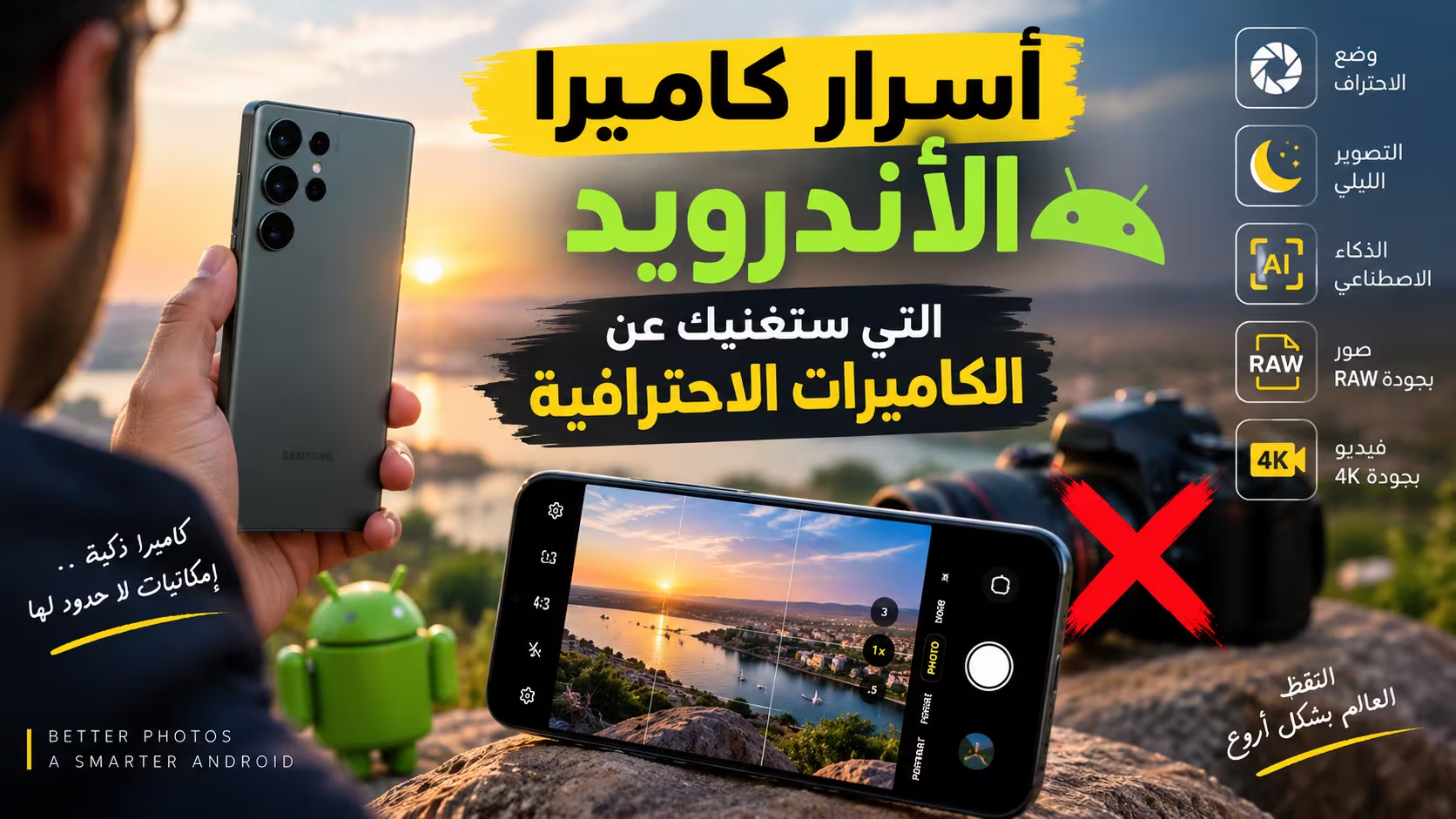
قد تحمل هاتفًا بكاميرات ممتازة لسنوات وتستخدم أقل من نصف قدراتها الحقيقية. المشكلة ليست دائمًا في جودة الهاتف، بل في أن كثيرًا من المستخدمين يفتحون كاميرا الأندرويد ويضغطون زر التصوير مباشرة، ثم يحكمون على النتيجة من أول لقطة. بينما بعض التغييرات البسيطة في الإضاءة والتركيز والعدسة وطريقة الإمساك بالهاتف يمكن أن تصنع فرقًا واضحًا جدًا.
الهواتف الحديثة استفادت من المستشعرات الأفضل، العدسات المتعددة، المعالجة الحاسوبية، HDR، التصوير الليلي، وتثبيت الصورة. ولذلك أصبحت قادرة على التعامل مع مواقف كانت تحتاج قبل سنوات إلى كاميرا منفصلة وعدسة إضافية، خصوصًا في التصوير اليومي والسفر والطعام والمناظر والأشخاص.
الإجابة السريعة
للحصول على أفضل نتيجة من كاميرا الأندرويد لا تعتمد على الدقة وعدد الميجابكسل فقط. نظف العدسة، استخدم العدسة المناسبة بدل التكبير الرقمي، اضبط التركيز يدويًا عند الحاجة، قلل التعريض إذا كانت الصورة شديدة السطوع، استفد من HDR والوضع الليلي، وثبّت الهاتف قدر الإمكان. وفي الأجهزة التي توفر Pro Mode يمكنك التحكم في ISO وسرعة الغالق والتركيز للوصول إلى نتائج أكثر احترافية.
1. نظف العدسة قبل أن تلوم كاميرا الأندرويد
أبسط سر هو أيضًا أكثر شيء يتم تجاهله. عدسات الهاتف تلامس الأصابع والجيب والأسطح طوال اليوم، وطبقة دهون صغيرة جدًا تكفي لتجعل الصورة أقل حدة وتضيف وهجًا حول مصادر الضوء.
قبل تصوير مشهد مهم امسح العدسة بقطعة قماش ناعمة ونظيفة. لا تحتاج إلى منظف خاص في الاستخدام اليومي؛ عدة حركات خفيفة قد تكون كافية. ستلاحظ الفرق خصوصًا في الصور الليلية وعند وجود مصابيح أو شمس مباشرة داخل الإطار.
إذا كانت صور كاميرا الأندرويد تبدو ضبابية باستمرار رغم وجود إضاءة جيدة، فاختبار تنظيف العدسة يجب أن يكون أول شيء تفعله قبل تغيير أي إعداد.
2. استخدم العدسة المناسبة بدل التكبير بإصبعك
أغلب الهواتف الحديثة تحتوي أكثر من كاميرا خلفية: رئيسية، واسعة جدًا، وأحيانًا Telephoto. الخطأ الشائع هو استخدام التكبير الرقمي في كل موقف بدل الاستفادة من العدسة الفعلية الموجودة في الهاتف.
عندما ترى أزرارًا مثل 0.6x و1x و3x أو 5x، حاول استخدام مستويات العدسات الأصلية قدر الإمكان. التكبير بين هذه المستويات قد يعتمد جزئيًا على القص والمعالجة الرقمية، وبالتالي يمكن أن تفقد الصورة بعض التفاصيل.
قاعدة عملية بسيطة: استخدم 1x للصور اليومية، والعدسة الواسعة للمباني والمناظر أو الأماكن الضيقة، وTelephoto عندما تريد تقريب شخص أو عنصر بعيد دون الاقتراب منه.
3. لا تستخدم العدسة الواسعة في كل شيء
الـUltra Wide ممتعة لأنها تدخل مساحة كبيرة داخل الصورة، لكنها ليست الأفضل لكل لقطة. عند تصوير الأشخاص من مسافة قريبة قد تجعل الوجه أو الأطراف عند حواف الصورة تبدو مشوهة.
لو تصور شخصًا، استخدم العدسة الرئيسية أو Telephoto إن كانت متوفرة. أما العدسة الواسعة فتألق أكثر في تصوير المناظر الطبيعية والمباني والغرف والمجموعات الكبيرة.
فهم اختلاف العدسات أهم كثيرًا من مجرد معرفة أن كاميرا الأندرويد تحتوي ثلاث أو أربع دوائر على الظهر.
4. اضغط على العنصر الذي تريد التركيز عليه
الهاتف يحدد التركيز تلقائيًا في معظم الحالات، لكنه لا يعرف دائمًا ما العنصر المهم بالنسبة لك. إذا كان لديك شخص في المقدمة وخلفه منظر أو إضاءة قوية، قد يختار النظام نقطة تركيز مختلفة عما تريد.
اضغط على وجه الشخص أو العنصر الأساسي داخل الشاشة قبل التصوير. في كثير من التطبيقات يظهر بجانب نقطة التركيز شريط يسمح بتعديل التعريض أو السطوع للأعلى والأسفل.
هذه الحركة الصغيرة تمنحك تحكمًا أكبر في كاميرا الأندرويد دون الدخول إلى أي إعدادات احترافية.
5. خفض التعريض يصنع صورًا أجمل أحيانًا
الكاميرا تميل غالبًا إلى جعل الصورة مضيئة بقدر كافٍ، لكن النتيجة قد تكون سماء بيضاء أو مناطق مضيئة فقدت تفاصيلها.
بعد الضغط لتحديد التركيز، جرّب خفض مؤشر التعريض قليلًا قبل التصوير. لا تبالغ؛ أحيانًا خفض بسيط فقط يجعل ألوان السماء أو الإضاءة الخلفية أكثر عمقًا ويحافظ على التفاصيل.
هذا مفيد جدًا في تصوير الغروب والمصابيح والشوارع مساءً، لأن المناطق الساطعة التي احترقت في الصورة يصعب استعادتها لاحقًا.
6. افهم HDR بدل تشغيله وإيقافه عشوائيًا
HDR يساعد الهاتف على التعامل مع المشاهد التي تحتوي مناطق شديدة السطوع وأخرى مظلمة. بدل التقاط تعريض واحد، تستخدم المعالجة الحاسوبية بيانات من عدة تعريضات أو إطارات للوصول إلى صورة أكثر توازنًا.
في أغلب الهواتف الحديثة يعمل HDR تلقائيًا ويؤدي عملًا جيدًا. لذلك لا تحتاج إلى التدخل إلا إذا كان تطبيق الكاميرا يتيح التحكم اليدوي ولاحظت أن المعالجة تعطي نتيجة غير طبيعية.
تظهر فائدة HDR في كاميرا الأندرويد بوضوح عند تصوير شخص أمام نافذة أو منظر يحتوي سماء مشرقة ومباني في الظل.
7. الوضع الليلي لا يعني أنك يجب أن تحرك الهاتف
Night Mode من أقوى إنجازات التصوير الحاسوبي في الهواتف. الفكرة أن الكاميرا تجمع الضوء والبيانات من عدة إطارات خلال مدة أطول نسبيًا، ثم تدمجها.
لهذا السبب يجب إبقاء الهاتف ثابتًا قدر الإمكان بعد الضغط على زر التصوير. إذا كان بإمكانك الاتكاء على حائط أو وضع الهاتف فوق سطح ثابت، افعل ذلك.
كلما كان كاميرا الأندرويد أكثر ثباتًا في الإضاءة المنخفضة، حصل النظام على بيانات أنظف وتفاصيل أفضل وضوضاء أقل.
8. الفلاش ليس الحل الأول في الظلام
فلاش الهاتف مباشر وقوي بالنسبة للمسافة القصيرة، ولذلك يمكن أن يجعل الوجوه مسطحة جدًا ويخلق ظلالًا قاسية ولمعانًا على البشرة.
قبل تشغيله ابحث عن مصدر ضوء موجود بالفعل: واجهة متجر، مصباح جانبي، إضاءة غرفة أو حتى شاشة أخرى في بعض الحالات. الضوء الجانبي غالبًا يعطي عمقًا أفضل بكثير من الفلاش الأمامي المباشر.
استخدم الفلاش عندما تحتاج فعلًا إلى توثيق المشهد ولا توجد إضاءة كافية، وليس لأنه الخيار الافتراضي لكل صورة ليلية.
9. الوضع الاحترافي يحول الهاتف إلى أداة تصوير أكثر جدية
بعض هواتف Samsung وXiaomi وOnePlus وغيرها توفر Pro Mode، كما توفر هواتف Pixel Pro المدعومة عناصر تحكم احترافية تشمل التركيز وسرعة الغالق وISO. وتوضح Google رسميًا أن بعض أجهزة Pixel Pro تسمح أيضًا بالتصوير بدقة 50 ميجابكسل والتحكم اليدوي في العدسة. راجع دليل Google الرسمي لكاميرا Pixel.
هذه الأدوات لا تحتاج إلى حفظ عشرات القواعد. ثلاث أفكار تكفي كبداية: ISO الأقل يعطي عادة صورة أنظف إذا كان الضوء كافيًا، سرعة الغالق الأعلى تساعد على تجميد الحركة، وسرعة الغالق البطيئة تجمع ضوءًا أكثر لكنها تحتاج إلى ثبات أكبر.
10. لا ترفع ISO بلا داعٍ
رفع ISO يجعل المستشعر أكثر قدرة على إنتاج صورة مشرقة في الإضاءة الضعيفة، لكنه يزيد الضوضاء الرقمية وقد يقلل التفاصيل.
إذا كنت تستخدم الوضع الاحترافي وتستطيع تثبيت الهاتف، حاول إبقاء ISO منخفضًا ثم عوض ذلك بسرعة غالق أبطأ. أما إذا كان الهدف يتحرك، فقد تحتاج إلى رفع ISO قليلًا حتى تستطيع استخدام سرعة غالق أعلى.
هنا تبدأ كاميرا الأندرويد في إعطائك تجربة أقرب للتصوير اليدوي الحقيقي بدل الاعتماد الكامل على الوضع التلقائي.
11. سرعة الغالق يمكن أن تغير شكل الصورة بالكامل
سرعة الغالق تحدد مدة جمع الضوء. سرعة عالية مثل 1/500 ثانية تساعد في تجميد طفل يتحرك أو حيوان أو سيارة. أما السرعة البطيئة مثل نصف ثانية أو ثانية فقد تجعل حركة المياه أو السيارات تتحول إلى خطوط ناعمة وجذابة.
لكن كلما أبطأت الغالق احتجت إلى تثبيت الهاتف. حامل صغير للهاتف يمكن أن يكون استثمارًا أكثر فائدة من شراء عدسات إضافية رخيصة يتم تثبيتها فوق الكاميرا.
Google توفر أيضًا Long Exposure على عدد من أجهزة Pixel الحديثة لعمل تأثيرات الحركة بطريقة أكثر سهولة، وهو مثال على استخدام المعالجة الحاسوبية للوصول إلى تأثير كان يتطلب سابقًا إعدادات يدوية أكثر تعقيدًا. :contentReference[oaicite:1]{index=1}
12. جرّب التصوير بدقة كاملة عندما تحتاج التفاصيل
امتلاك مستشعر 50 أو 200 ميجابكسل لا يعني أن الهاتف يلتقط بهذه الدقة دائمًا. كثير من الهواتف تستخدم Pixel Binning لدمج عدة بكسلات وإنتاج صورة أقل دقة لكنها أفضل في الإضاءة والضوضاء.
استخدم وضع الدقة الكاملة عندما تكون الإضاءة جيدة وتريد الاحتفاظ بأقصى قدر من التفاصيل، مثل تصوير منظر أو منتج قد تحتاج إلى قص جزء منه لاحقًا.
أما في التصوير اليومي، فالوضع الافتراضي لـكاميرا الأندرويد يكون غالبًا أسرع وأقل استهلاكًا للمساحة وقد يعطي نتيجة أفضل في الإضاءة المتوسطة.
13. استخدم خطوط الشبكة لتكوين صورة أفضل
Grid Lines ليست مجرد خطوط مزعجة فوق الشاشة. يمكنها مساعدتك على تطبيق قاعدة الأثلاث، وهي واحدة من أبسط قواعد التكوين.
بدل وضع العنصر الرئيسي في منتصف الصورة دائمًا، جرب وضعه بالقرب من نقطة تقاطع الخطوط. كذلك استخدم الشبكة لضمان أن البحر أو الأفق أو المباني مستقيمة.
توفر بعض تطبيقات الكاميرا أيضًا مؤشرًا لمستوى الأفق. Google مثلًا توفر Framing Hints في أجهزة Pixel، حيث تظهر مؤشرات تساعد المستخدم على جعل الهاتف مستقيمًا أثناء التصوير. :contentReference[oaicite:2]{index=2}
14. التصوير من زاوية مختلفة أهم من مواصفات الهاتف أحيانًا
معظم الصور اليومية تُلتقط من ارتفاع العين لأن المستخدم يقف ويرفع الهاتف. لذلك تغيير الزاوية وحده يمكن أن يجعل الصورة تبدو مختلفة.
انخفض بالقرب من الأرض لتصوير طفل أو حيوان، اقترب من نافذة عند تصوير الطعام، أو تحرك بضعة أمتار بدل الاعتماد على التكبير الرقمي.
قبل الضغط على زر كاميرا الأندرويد اسأل نفسك: هل توجد زاوية أفضل لو تحركت خطوة يمينًا أو يسارًا؟ أحيانًا تكون هذه الخطوة أهم من أي إعداد داخل التطبيق.
15. استخدم Macro عندما يكون هاتفك يدعمه فعليًا
تصوير التفاصيل الصغيرة ممتع، لكن تقريب الهاتف أكثر من الحد الأدنى للتركيز يجعل الصورة ضبابية. بعض الهواتف تستخدم كاميرا مخصصة للماكرو، وأخرى تعتمد على العدسة Ultra Wide ذات Autofocus.
في أجهزة Pixel المدعومة، توضح Google أن Macro Focus يعمل عند الاقتراب من العنصر، ويمكن للمستخدم الضغط على الشاشة لتحديد الجزء المطلوب التركيز عليه. :contentReference[oaicite:3]{index=3}
إذا لم يكن هاتفك يدعم الماكرو الحقيقي، لا تقترب حتى تلامس العدسة الهدف. تراجع قليلًا والتقط الصورة ثم قصها لاحقًا؛ غالبًا ستحصل على نتيجة أكثر حدة.
16. Portrait Mode يحتاج إلى مسافة مناسبة
وضع Portrait يعتمد على اكتشاف الشخص أو العنصر وفصل الخلفية عنه ثم إضافة عزل يشبه عمق المجال في الكاميرات التقليدية.
لكنه يفشل أحيانًا حول الشعر والنظارات والحواف الدقيقة إذا كانت الخلفية معقدة جدًا أو المسافة غير مناسبة. جرب التحرك للخلف قليلًا، وتأكد أن الشخص منفصل بصريًا عن الخلفية.
ولو كان هاتفك يملك Telephoto، قد يعطي البورتريه بهذه العدسة ملامح طبيعية أكثر من استخدام العدسة الواسعة من مسافة قريبة.
17. لا تستخدم وضع Portrait لمجرد وجوده
الخلفية المعزولة ليست دائمًا أفضل. في صور السفر مثلًا قد يكون المكان جزءًا مهمًا من القصة، وعزله بالكامل يفقد الصورة معناها.
استخدم البورتريه عندما تريد أن يكون الشخص هو البطل الواضح للصورة، واترك الوضع العادي عندما تحتاج إلى إبقاء البيئة المحيطة جزءًا من المشهد.
هذه القرارات تجعل استخدام كاميرا الأندرويد أكثر وعيًا بدل التنقل بين الأوضاع فقط لأن أسماءها تبدو احترافية.
18. التصوير في الضوء الطبيعي يتفوق على كثير من الفلاتر
إذا كنت تصور شخصًا داخل المنزل، جرب أن يقف بالقرب من نافذة بدل منتصف الغرفة. الضوء القادم من النافذة غالبًا أكثر نعومة ويعطي الوجه أبعادًا أفضل.
وفي الخارج، الساعات القريبة من الشروق أو الغروب تعطي ضوءًا أقل قسوة من شمس الظهر. لا يعني ذلك أن التصوير ظهرًا مستحيل، لكن ابحث عن ظل مفتوح بدل وضع الشخص مباشرة تحت الشمس.
19. لا تبالغ في استخدام الزوم الأقصى
بعض الهواتف تعلن عن تكبير 30x أو 100x، لكن الرقم الأقصى لا يمثل بالضرورة أفضل جودة. في المراحل الأخيرة يعتمد الهاتف بكثافة على القص والمعالجة الحسابية.
Google تشير مثلًا إلى أن بعض أجهزة Pixel توفر تكبيرًا يصل إلى 30x مع وسائل تثبيت عند مستويات مرتفعة، لكن هذا لا يعني أن كل مستوى تكبير يقدم الجودة نفسها. :contentReference[oaicite:4]{index=4}
لصورة تريد الاحتفاظ بها أو طباعتها، اقترب فعليًا من الهدف قدر الإمكان واستخدم العدسة البصرية المناسبة قبل اللجوء إلى أقصى زوم.
20. التقط أكثر من صورة عندما يكون المشهد متحركًا
الأطفال والحيوانات والرياضة والمناسبات لا تنتظر. بدل الاعتماد على لقطة واحدة، استخدم التصوير المتتابع أو Motion Photos إذا كان هاتفك يدعمها.
توفر Pixel مثلًا ميزة Top Shot التي تلتقط مجموعة من اللحظات وتساعد في اختيار لقطة أفضل، وتوضح Google أن الأجهزة الحديثة توسع هذه القدرات في بعض الطرازات. :contentReference[oaicite:5]{index=5}
لكن لا تحول كل موقف إلى عشرات الصور بلا داعٍ؛ الفكرة هي استخدام الميزة عندما تكون لحظة الوجه أو الحركة أهم من توفير مساحة بسيطة.
21. تحرير الصورة جزء من التصوير وليس غشًا
حتى المصورون المحترفون يعدلون الصور. الفارق في مقدار التعديل وهدفه. ضبط الإضاءة والتباين والظلال وقص الإطار يمكن أن يحسن الصورة دون تحويلها إلى شيء مختلف تمامًا.
ابدأ بالتعديلات الأساسية ولا ترفع Saturation أو Sharpening إلى أقصى مستوى. إذا أصبحت السماء زرقاء بشكل غير طبيعي أو ظهرت حواف بيضاء حول العناصر، فغالبًا تجاوزت الحد المناسب.
وفي الهواتف الحديثة أصبحت أدوات الذكاء الاصطناعي قادرة على إزالة عناصر وتحسين تكوين الصورة بعد التصوير. وعلى هواتف Galaxy الحديثة تطورت أدوات Photo Assist أيضًا؛ ويمكنك قراءة التفاصيل في مقالنا عن أهم ميزات One UI 9 لهواتف سامسونج.
هل تغني كاميرا الأندرويد فعلًا عن الكاميرا الاحترافية؟
في الاستخدام اليومي، نعم بالنسبة لعدد كبير من الناس. تصوير الأسرة والسفر والطعام والشبكات الاجتماعية وحتى جزء من صناعة المحتوى أصبح من الممكن إنجازه بهاتف جيد دون حمل معدات منفصلة.
لكن الكاميرات الاحترافية ما زالت تتفوق عندما تحتاج مستشعرًا أكبر، عدسات قابلة للتغيير، تحكمًا أوسع في عمق المجال، أداءً أعلى في ظروف صعبة، تصويرًا رياضيًا متخصصًا أو ملفات احترافية تحتاج مساحة كبيرة للتعديل.
المهم ألا تقع في الطرف الآخر وتعتقد أن وجود كاميرا احترافية سيصنع الصورة وحده. معرفة الضوء والتكوين والتوقيت تظل أهم من جزء كبير من المعدات.
إعدادات بسيطة جرّبها اليوم على هاتفك
افتح تطبيق الكاميرا وابحث عن خطوط الشبكة ومستوى الأفق وفعلها إذا كانت متاحة. تعرف على العدسات الموجودة في هاتفك ومستويات التكبير الأصلية. جرّب الضغط على الشاشة لضبط التركيز ثم تعديل التعريض.
بعدها افتح Pro Mode إن كان موجودًا، وغيّر ISO وسرعة الغالق فقط لفهم تأثير كل منهما. لا تحتاج إلى حفظ الأرقام؛ التغيير العملي أمامك سيشرح لك الفكرة أسرع من عشرات المصطلحات.
وأخيرًا التقط المشهد نفسه بعدة طرق: مرة بالعدسة الرئيسية، ومرة واسعة، ومرة بتعريض أقل. عندما تقارن النتائج ستبدأ في فهم كاميرا الأندرويد الموجودة في يدك بدل التعامل معها كزر تصوير فقط.
السر الحقيقي ليس شراء هاتف جديد كل عام
بشكل عام تتحسن كاميرا الأندرويد بسرعة، لكن الانتقال إلى هاتف أحدث لن يحل مشكلة التكوين السيئ أو الضوء غير المناسب أو العدسة المتسخة. قبل التفكير في ترقية الجهاز، تأكد أنك استنفدت ما يستطيع هاتفك الحالي فعله.
إذا تعلمت اختيار العدسة، وضبط التركيز والتعريض، واستخدام الوضع الليلي بطريقة صحيحة، وفهمت متى تحتاج إلى Pro Mode ومتى تترك الهاتف يعمل تلقائيًا، فستخرج من كاميرا الأندرويد بصور أفضل بكثير دون شراء أي معدات إضافية.
والجميل أن معظم هذه الأسرار لا تحتاج إلى هاتف رائد. قد تختلف الأوضاع المتقدمة من جهاز إلى آخر، لكن الضوء الجيد، العدسة النظيفة، التكوين، الثبات واختيار اللحظة المناسبة تعمل مع أي هاتف تقريبًا. هنا فعلًا تبدأ الكاميرا الموجودة في جيبك في إظهار قدراتها الحقيقية.


